このガイドでは ブラウザだけ でDiscordを始める方法を説明します。
アプリのインストールは不要です(後から入れることもできます)。
所要時間:約5分
所要時間:約5分
⚠️ 招待URLが異なる場合:
このガイドでは
discord.gg/9J3NZfvh を例に説明していますが、
別の招待URLを受け取った場合は、そのURLに 読み替えて お進みください。
操作手順はどの招待URLでも同じです。
🪜 はじめかた ステップガイド
1
招待リンクをブラウザで開く
スマホやパソコンのブラウザ(Safari・Chrome など)で下記リンクをタップ/クリックしてください。
🔗 discord.gg/9J3NZfvh を開く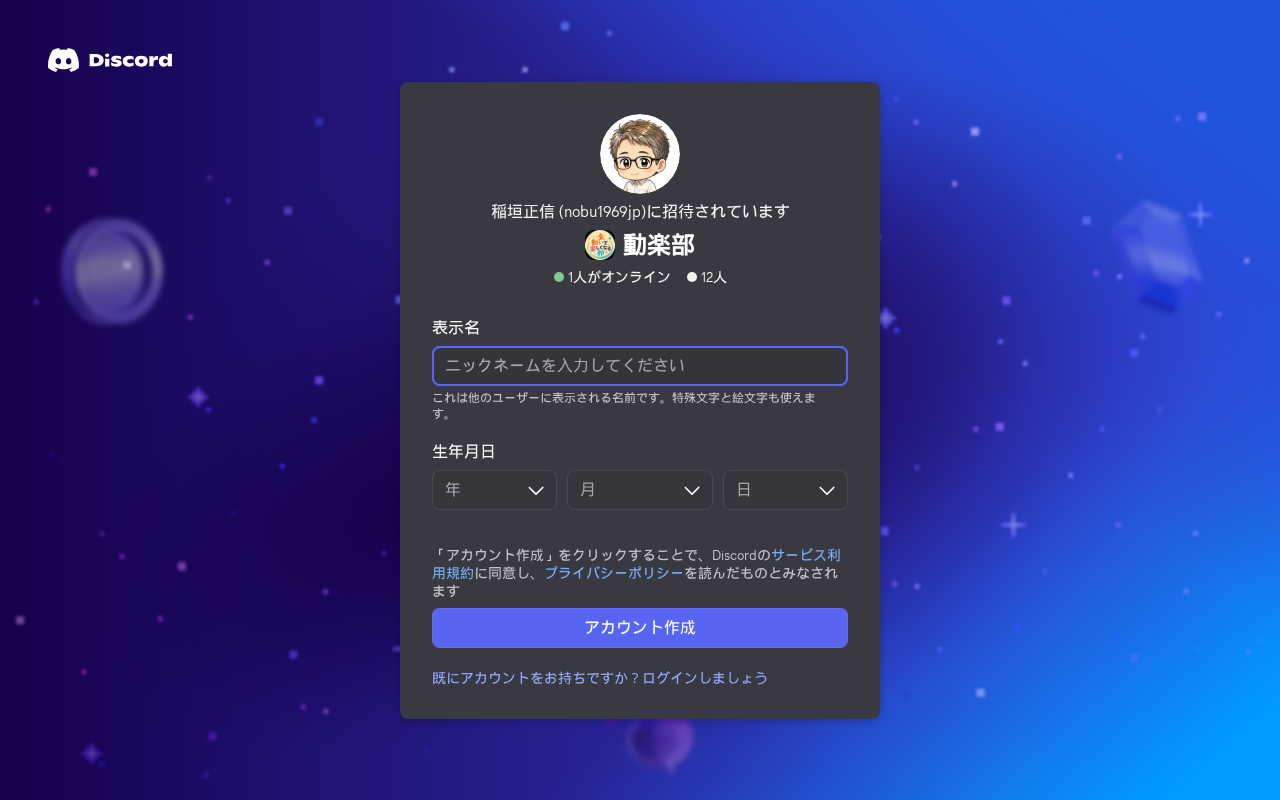
「アプリを開く」と聞かれたら 「ブラウザで続行」 を選びましょう。
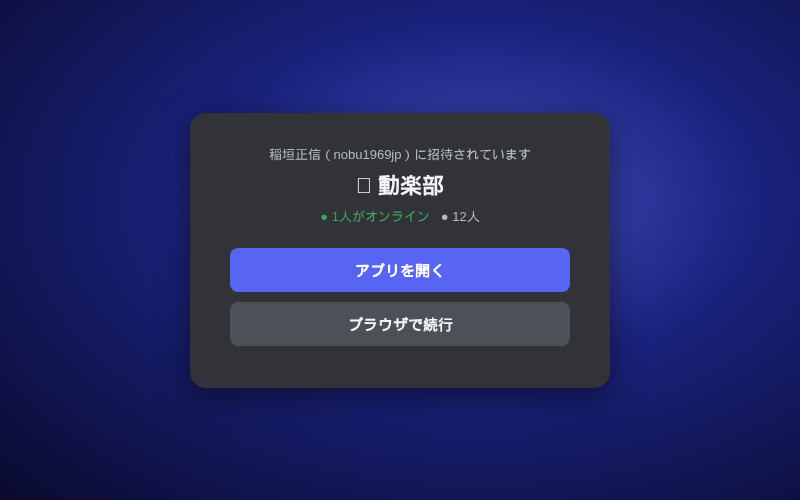
↓
2
アカウントを作成する
登録フォームに必要事項を入力します:
📧 メールアドレス(確認メールが届きます)
👤 表示名(ニックネーム。後から変更できます)
🔑 パスワード(8文字以上)
🎂 生年月日(年齢確認のため)
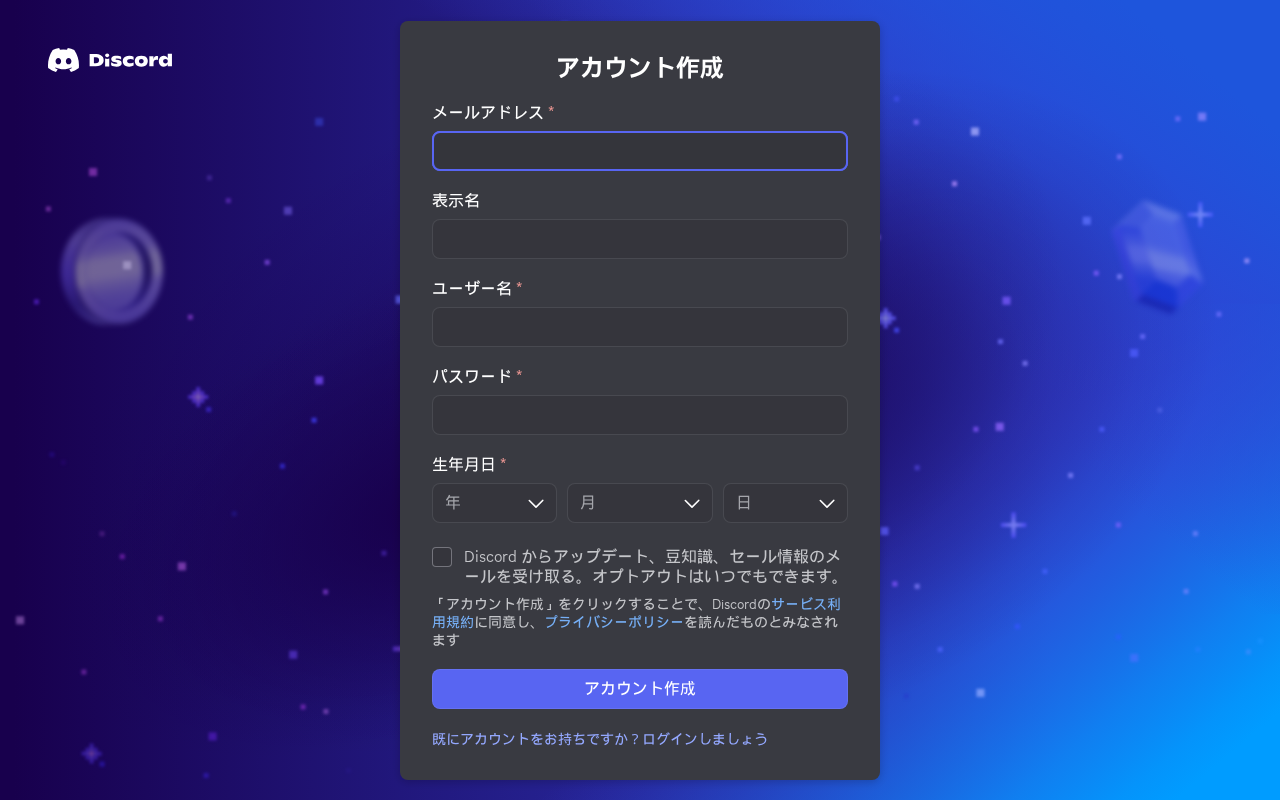
「利用規約に同意する」にチェックを入れて 「アカウントを作成」 を押します。
↓
3
メールアドレスを確認する
登録したメールアドレスに確認メールが届きます。
メール内の メールアドレスを認証する ボタンをクリックして認証を完了させましょう。
メールが見当たらない場合は 迷惑メールフォルダ もご確認ください。
↓
4
サーバーに入り、チャンネル一覧を確認する
認証が完了すると、自動的にサーバーへ移動します。左側にチャンネルの一覧が表示されます。
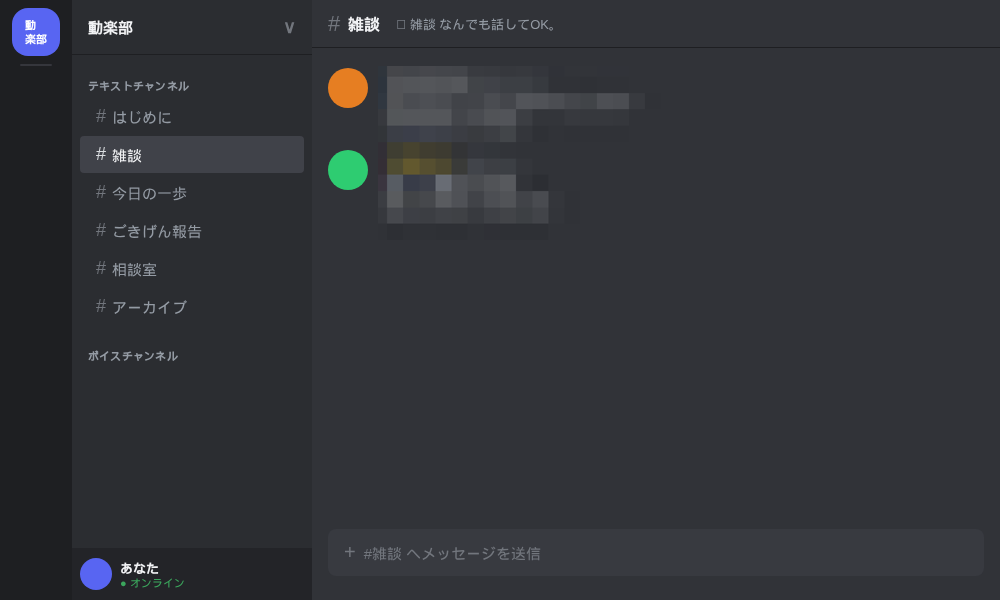
左側のリストから # 雑談 をクリック(タップ)してください。
↓
5
#雑談 に「はじめまして」と投稿する
画面下部の入力欄に 「はじめまして」 と入力して、Enterキー(スマホは送信ボタン)を押せば完了です! 🎉
+
#雑談 へメッセージを送信
これでDiscordデビュー完了! メンバーに気軽に話しかけてみましょう。
📖 Discordの用語解説
🌐 サーバー
コミュニティの「部屋」全体のこと。今回参加するのもひとつのサーバーです。グループLINEのトークルームをイメージすると分かりやすいです。
# チャンネル
サーバー内にあるトピック別のチャット部屋。「# 雑談」「# お知らせ」など、テーマごとに分かれています。
📨 DM(ダイレクトメッセージ)
特定のユーザーと1対1でやりとりできる非公開メッセージ機能。サーバーを通さず直接話せます。
🏠 ホーム
Discordを開いたときの最初の画面。参加しているサーバーの一覧や、友達リストが表示されます。
🔔 メンション(@)
「@ユーザー名」と入力すると特定の人に通知を飛ばせます。「@everyone」はサーバー全員への通知です。
🎙️ ボイスチャンネル
テキストではなく、音声で話せるチャンネル。参加ボタンを押すだけで通話できます。
🛡️ ロール
サーバー内での役割・権限のこと。「管理者」「メンバー」など、ロールによってできることが変わります。
😀 リアクション
メッセージに絵文字でリアクションできます。メッセージにカーソルを乗せると「絵文字を追加」ボタンが表示されます。
📱 アプリも使えます
Discordアプリで
もっと快適に
ブラウザでも使えますが、スマホ・PCのアプリを入れると
通知が届いたり、使い勝手がぐっとよくなります。